
Actualización del software mediante conexión USB
Instrucciones
El robot recibe automáticamente las actualizaciones de software a través de la aplicacion para smartphone. También se puede actualizar el software vía USB; para ello, sigue estas instrucciones y descarga del sitio web la versión de software más reciente.
-
![]() Paso 1
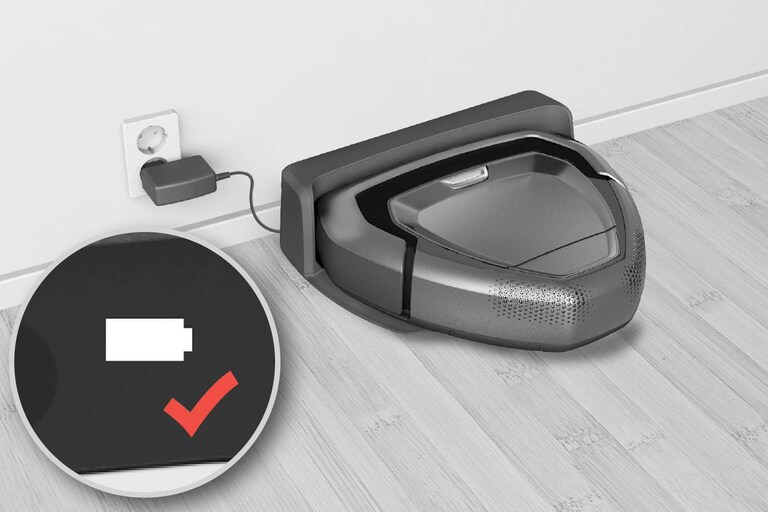
Paso 1Asegúrate de que el robot está totalmente cargado (el simbolo de la batería debe estar en blanco sin parpadear).
-
![]() Paso 2
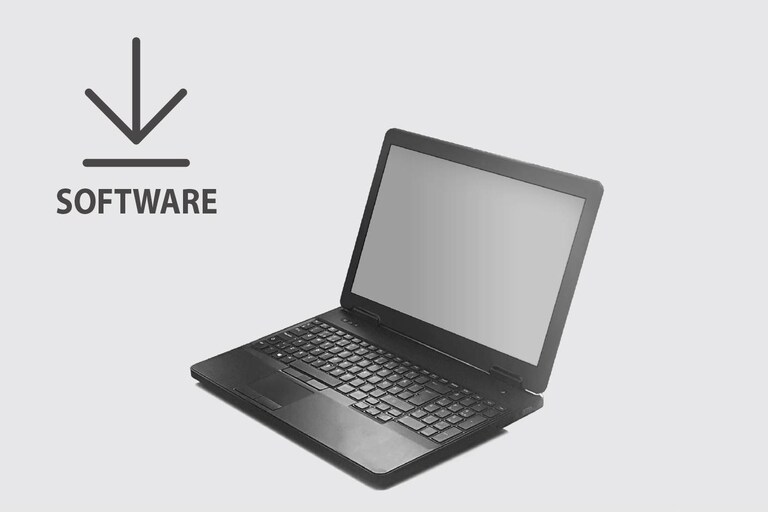
Paso 2Si tienes un Robot RX9, descarga este archivo de software y guárdalo en tu ordenador.
Si tienes un Robot RX9.2, descarga este otro archivo de software y guárdalo en tu ordenador.
-
![]() Paso 3
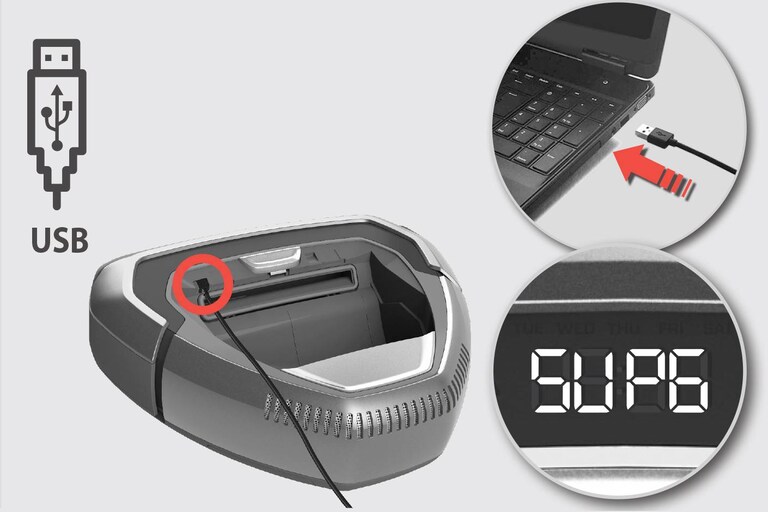
Paso 3Conecta el robot con un cable micro USB a tu ordenador. El ordenador reconoce el robot como dispositivo USB de almacenamiento masivo. La pantalla del robot mostrará el mensaje ”SUPG” (asegúrate de utilizar un cable USB que permita transferir datos, ya que algunos cables solo permiten la carga del dispositivo).
-
![]() Paso 4
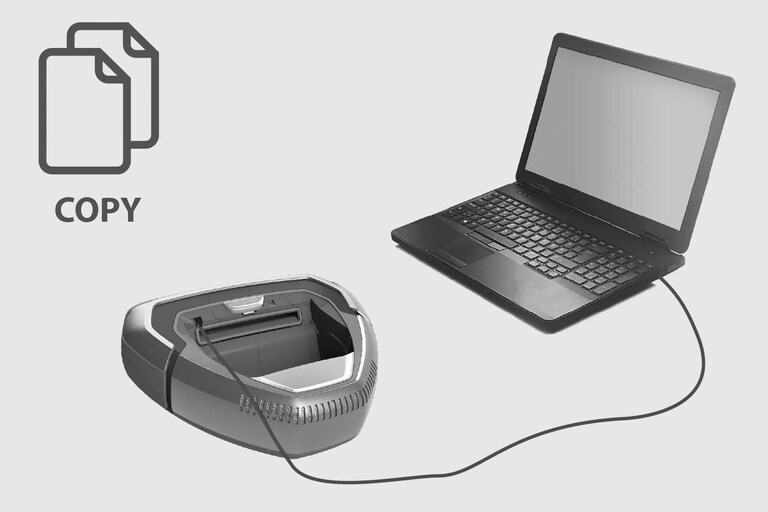
Paso 4Copia el archivo de software desde la carpeta de descargas directo a la unidad de almacenamiento (del robot).
-
![]() Paso 5
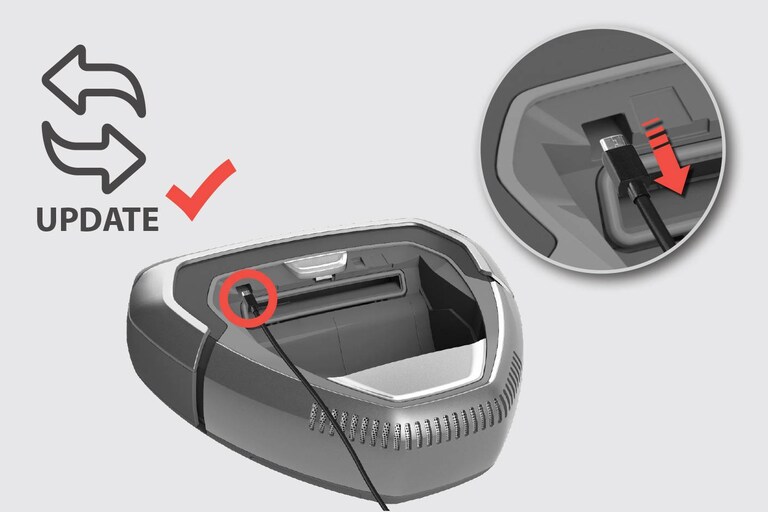
Paso 5Desenchufa el cable USB y la actualización se iniciará automáticamente. Una vez finalizada la actualización, el robot se pondrá en marcha.
-
![]() Paso 6
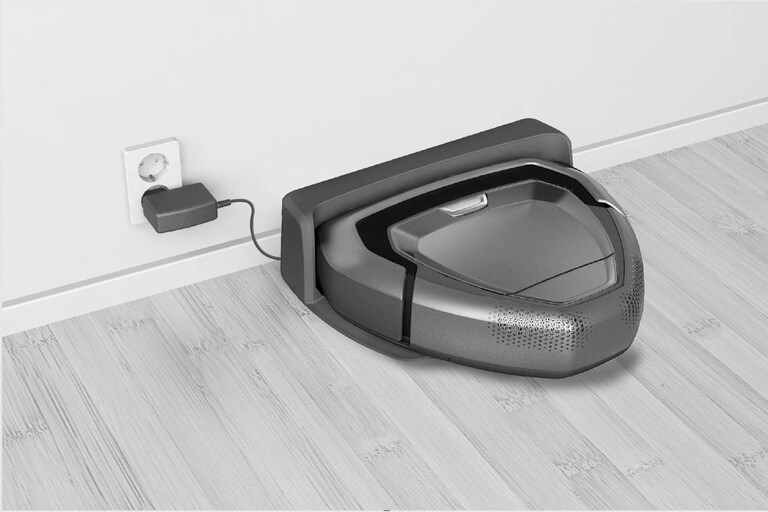
Paso 6Coloca nuevemente el robot en la base de carga de forma manual. Ahora, puedes controlar el robot otra vez a través de la aplicación. En caso de que hayas tenido que hacer primero la actualización antes de configurar el robot, ahora puedes continuar con el proceso de configuración en la aplicacion para smartphone.